こんな方におすすめ
職種: プロジェクトマネージャー、制作ディレクター、開発リーダー、PMO
業種: Web制作会社、システム開発、建設業、イベント企画、コンサルティング
こんな悩みを解決:
スケジュール作成に時間がかかる
プロジェクト全体を見ながら簡単にスケジュールを組みたい
タスクの調整や変更を素早く反映したい
営業日ベースでの正確なスケジュール管理が面倒
LOGLIKEならスケジュール作成がこんなに簡単
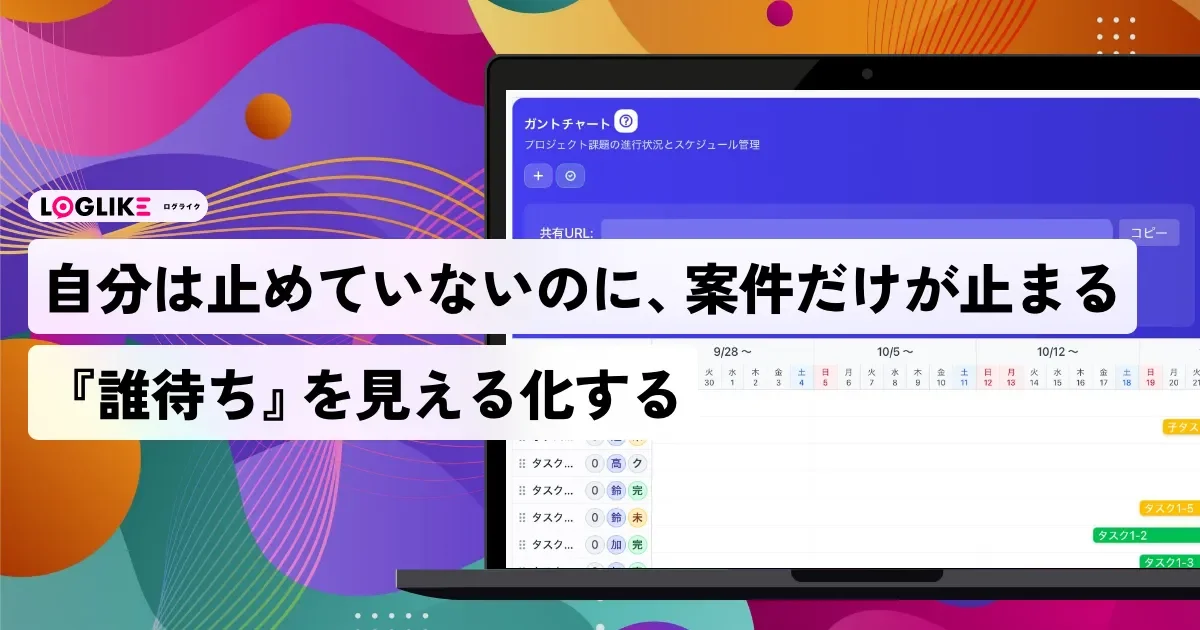
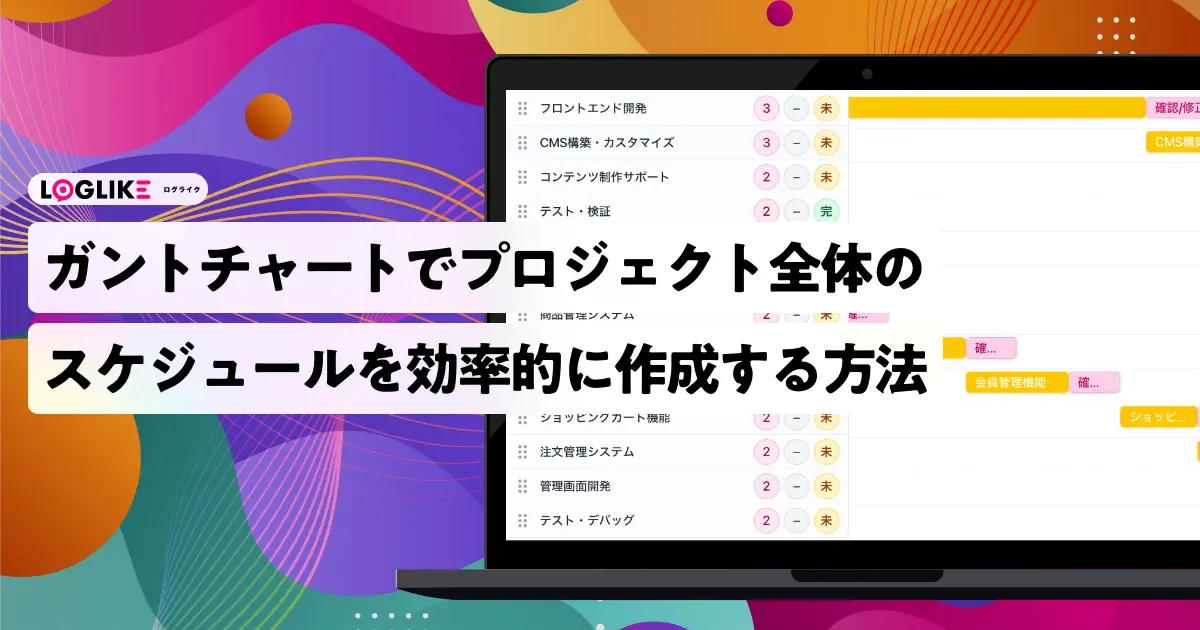
LOGLIKEでは、プロジェクト詳細ページから1クリックでガントチャートにアクセスできます。全課題を一覧しながら、ドラッグ&ドロップで直感的にスケジュールを組むことができます。
スケジュール作成が簡単になる5つの理由
1クリックでアクセス: プロジェクト詳細から即座にガントチャート画面へ
ドラッグ&ドロップで完結: マウス操作だけでスケジュール調整が完了
自動保存: 変更を保存する手間なく、即座にチーム全体で共有
依存関係を可視化: タスクの前後関係が一目でわかる
操作方法(動画解説)
以下の動画で、プロジェクト詳細からガントチャートにアクセスし、スケジュールを作成する実際の操作方法をご覧いただけます。
操作のポイント
プロジェクト詳細を開く: ダッシュボードからプロジェクトを選択
ガントチャートタブをクリック: 上部メニューから移動
全課題を俯瞰: プロジェクトに紐づく全タスクが時系列で表示される
タスクバーをドラッグ: 横方向にドラッグでスケジュール調整、右端をドラッグで期間延長
保存は自動: 変更は即座に保存され、チーム全体に共有
活用事例
Web制作会社のプロジェクト立ち上げ
状況: 新規コーポレートサイト制作プロジェクト(20ページ)
課題:
企画・デザイン・コーディング・検証の各フェーズを効率的にスケジューリングしたい
クライアントの納期から逆算してタスクを配置する必要がある
LOGLIKEで簡単に解決:
プロジェクト詳細から1クリックでガントチャートを開く
納期(検証完了日)をドラッグで設定
逆算して各フェーズのタスクをドラッグ&ドロップで配置
結果:
従来2時間かかっていたスケジュール作成がわずか10分で完了
自動保存でチーム全員が常に最新スケジュールを共有
システム開発プロジェクトの再計画
状況: 進行中のシステム開発で仕様変更が発生
課題:
影響を受けるタスクのスケジュールを素早く調整したい
変更後の納期への影響を即座に把握したい
LOGLIKEで簡単に解決:
ガントチャートを開けば影響範囲が一目でわかる
タスクをドラッグするだけでスケジュール調整完了
外部共有リンクを1クリックでコピーし、クライアントに送信
結果:
従来1時間かかっていたスケジュール再調整がわずか10分で完了
クライアントへの影響説明が視覚的でスムーズに
自動保存でチーム全体が変更内容を即座に把握
まとめ
LOGLIKEでスケジュール作成が簡単になる3つのポイント
1クリックでアクセス: プロジェクト詳細から即座にガントチャートを開ける
ドラッグ&ドロップで完結: 複雑な操作なしで直感的にスケジュール調整
LOGLIKEを使えば、従来は時間のかかっていたスケジュール作成を、短時間で簡単に完了できます。プロジェクト全体を見渡しながらスケジュールを組むことで、タスク間の整合性が保たれ、プロジェクトの成功確率が高まります。