こんな方におすすめ
- 職種: 管理者、データ管理担当、PM
- 業種: 他ツールから移行を検討する全企業
- 課題:
- 既存の顧客リスト・プロジェクトリストをLOGLIKEに移行したい
- データを1件ずつ手入力するのは非効率
- Excelで管理していたデータをそのまま活用したい
- 大量のタスクを一括で登録したい
CSVインポート機能とは
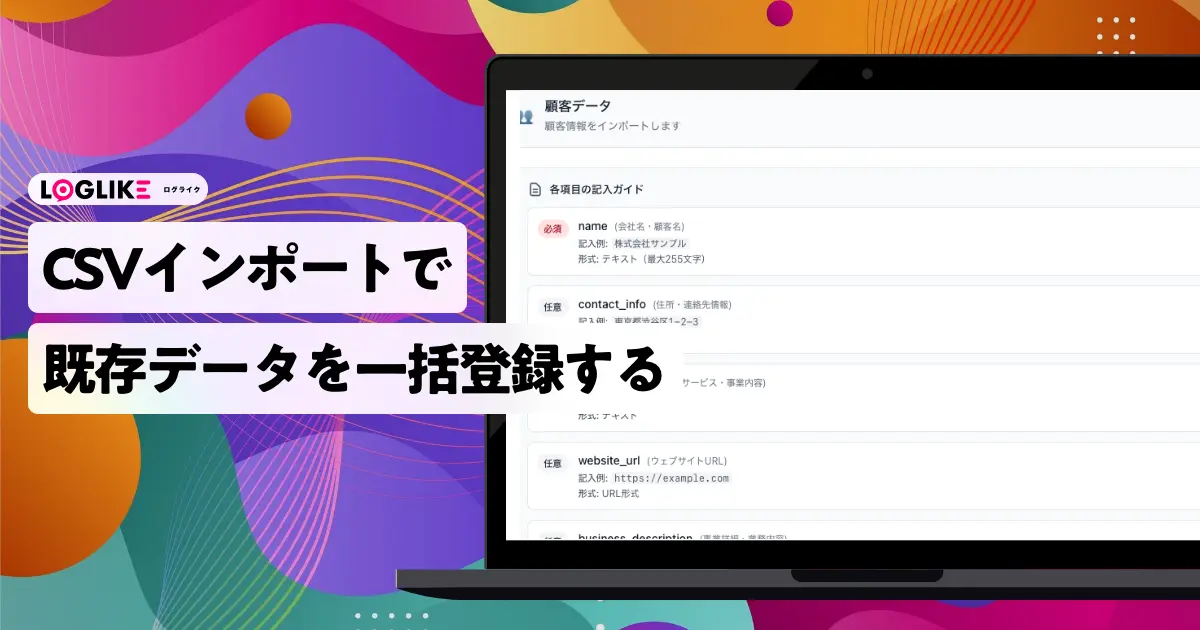
Excel・Googleスプレッドシートで作成したCSVファイルを、LOGLIKEに一括で取り込む機能です。
対応データ
- 顧客情報: 会社名、担当者、メールアドレス、電話番号など
- プロジェクト: プロジェクト名、開始日、終了日、予算など
- タスク: タスク名、担当者、期限、優先度など
主な特徴
- 多文字コード対応: UTF-8、Shift_JIS、EUC-JPを自動検出
- プレビュー機能: インポート前にデータを確認可能
- エラーハンドリング: 不正なデータを事前にチェック
- 重複チェック: 既存データとの重複を検出
使い方ステップ
1. CSVファイルを準備
ExcelまたはGoogleスプレッドシートで、インポートしたいデータを表形式で作成します。
顧客情報の例:
会社名,担当者名,メールアドレス,電話番号
株式会社サンプル,山田太郎,[email protected],03-1234-5678
テスト商事,佐藤花子,[email protected],06-9876-5432
2. インポートページを開く
ダッシュボードの右上メニューから「データインポート」をクリックします。
3. インポート対象を選択
以下から選択します:
- 顧客情報
- プロジェクト
- タスク
4. CSVファイルをアップロード
「ファイルを選択」ボタンをクリックし、準備したCSVファイルを選択します。
5. プレビューで確認
アップロードすると、データのプレビューが表示されます。以下を確認します:
- データが正しく読み込まれているか
- 文字化けがないか
- 列のマッピングは正しいか
6. 列のマッピングを調整
CSVの列とLOGLIKEのフィールドを対応付けます。
例:
- CSVの「会社名」列 → LOGLIKEの「顧客名」フィールド
- CSVの「担当者名」列 → LOGLIKEの「担当者」フィールド
7. インポート実行
「インポート開始」ボタンをクリックすると、データが一括登録されます。
8. 結果を確認
インポート完了後、以下が表示されます:
- 成功件数
- エラー件数
- エラー詳細(ある場合)
活用事例
SaaS企業のCRM移行事例
状況: 旧CRMから800件の顧客データをLOGLIKEに移行
課題:
- 800件を手入力するのは現実的ではない
- 既存データにはメールアドレスの不備など不完全なデータが含まれる
解決策:
- 旧CRMからCSVエクスポート
- Excelでデータクレンジング(メールアドレスの修正、重複削除)
- LOGLIKEのCSVインポート機能でプレビュー確認
- エラーが検出されたデータのみ修正して再インポート
結果:
- 移行作業が2日で完了(手入力なら2週間以上かかる見込みだった)
- データクレンジングの過程で、重複顧客50件を発見・統合
- 移行後も顧客情報の整合性を保持
Web制作会社のプロジェクト移行事例
状況: スプレッドシートで管理していた120プロジェクトをLOGLIKEに移行
課題:
- スプレッドシートには過去3年分のプロジェクト情報が蓄積
- 顧客紐付け、担当者紐付けも含めて移行したい
解決策:
- まず顧客情報をCSVインポート
- 次にプロジェクト情報をインポート(顧客IDを参照)
- 最後に各プロジェクトの主要タスクをインポート
結果:
- 過去プロジェクトを含めた完全移行が1日で完了
- 過去の実績データを活用したAIコスト推定が可能に
CSVインポートのコツ
データクレンジングを事前に
インポート前にExcelでデータを整理しておくと、エラーが減ります。
チェック項目:
- 必須項目が空欄になっていないか
- メールアドレスの形式は正しいか
- 日付の形式は統一されているか(例: YYYY-MM-DD)
小規模テストを実施
大量データをインポートする前に、10件程度のテストデータでインポートを試し、問題がないか確認しましょう。
文字コードに注意
Excelで保存する際、「CSV UTF-8形式」で保存すると文字化けを防げます。
まとめ
CSVインポート活用の3つのメリット
- 時間削減: 大量データを短時間で移行可能
- 正確性: 手入力ミスを防止
- 移行障壁の低減: 既存ツールからの乗り換えがスムーズ
CSVインポート機能を活用することで、LOGLIKEへの移行作業を効率的に進められます。