「Excelで回ってる」と「Excelで耐えてる」は紙一重
最初に身も蓋もない話をします。Excelやスプレッドシートでの案件管理は、絶対に悪ではありません。
立ち上げ間もない制作会社や、フリーランスが2〜3人で動いている規模なら、ツール料金を払ってまで導入するメリットは正直薄いです。Excelで十分です。Excelで回している会社はたくさんあって、そのまま回り続けるならそれが一番です。
問題は「回ってる」と「耐えてる」が、本人にも区別がつかなくなっていく点にあります。シートの数が3つから5つに増え、シート間の参照関数が増え、誰かが間違えて行を消したら復旧に2時間かかる。気づいたときには「移行したいけど、もう移行する余力もない」という袋小路に入っているケースが、私の周りでも本当に多いです。
ですので、判断軸はシンプルです。「シートを開くのが憂鬱」「メンバー全員が同じシートを正しく読めない」「過去案件のデータを参照したいときに毎回10分以上かかる」のどれかが当てはまり始めたら、検討を始めるタイミングです。
Excel/スプレッドシート管理が壊れる5つのサイン
私がディレクター時代と、いまLOGLIKEで現場の方とお話する中で、共通して聞くサインがあります。1個でも当てはまったら危険信号、3個以上なら手遅れになる前に動いたほうがいい、という肌感覚です。
サイン1:シートの色とセルの結合だけで状態を表すようになっている。「黄色は要確認、赤は遅延、緑は完了」みたいな運用が始まると、メンバーごとに解釈がずれます。新人に引き継ぐときの説明工数も毎回ゼロから発生します。
サイン2:「最新版どれですか?」が週1回以上聞かれる。スプレッドシートはまだしも、Excelファイルをメールで回している会社では、案件一覧_最新_v3_確定_本当に最新.xlsx みたいな現象が起きます。これが起きた時点で、シングルソース・オブ・トゥルースは崩壊しています。
サイン3:関数が複雑すぎて、書いた本人しかメンテできない。ARRAYFORMULA、IMPORTRANGE、QUERYあたりを駆使した「神スプレッドシート」を作った人が辞めると、誰も触れなくなります。私が以前関わった会社では、Excelに異常に強い先輩が退職した3カ月後、誰もシートの数式を直せなくなって、結局そのスプレッドシートはまるごと使われなくなり、各自が自分用のシートを作り始めるという地獄絵図になりました。属人化したスプレッドシートはツールというより負債です。書ける人がいなくなった瞬間に資産価値がゼロになります。
サイン4:他のツールに同じ情報を二重入力している。案件はスプレッドシート、進捗はSlack、請求はfreee、デザイン校正はAUN——情報を見るたびに3〜4箇所をクリックして回るのが常態化していたら、もう一元管理の発想に切り替える時期です。
サイン5:「この案件、いま誰の手元にあるか」が30秒で答えられない。これが一番分かりやすい指標です。シートを開いて30秒以内に「Aさん」と即答できないなら、現場感覚として情報設計が現状に追いついていません。
乗り換え検討で必ずハマる4つの落とし穴
ここからが本題です。「じゃあツールを入れよう」と決めた瞬間に、別の地獄が始まります。私自身、過去に乗り換えで盛大に失敗した経験があるので、最初に落とし穴を共有しておきます。
落とし穴1:データを「全部」移そうとする
これが一番やりがちです。3年分の過去案件、終了済みのタスク、退職したメンバーが書いたコメント——せっかくだから全部移行しよう、という気持ちはわかります。私もやりました。
結果どうなるか。データクレンジングだけで3週間が溶け、移行が終わる前にチームが「まだやってるの?」と冷め、結局「とりあえず現行案件だけ移します」と方針転換することになります。最初からそうしておけば良かった、と毎回後悔します。
過去データはアーカイブとして元のスプレッドシートを残しておけば十分です。検索が必要になったときだけ参照する、というスタンスで割り切るのが現実的です。
落とし穴2:データ構造の設計を後回しにする
スプレッドシートは1行=1レコードのフラットな構造です。一方、プロジェクト管理ツールは「プロジェクト > 課題 > サブ課題」「顧客 > 案件 > タスク」のような階層構造を持っています。
移行時にこの階層をどう設計するかを後回しにすると、CSVをインポートした瞬間、全タスクが1つのプロジェクトにフラットに並ぶ、みたいな事故が起きます。後からプロジェクト分けをし直すのは、新規入力するより面倒です。
設計はインポート前に、紙でいいので書き出しておくのが鉄則です。「クライアント単位でプロジェクトを切るのか」「案件単位なのか」「年度単位なのか」を最初に決めます。
落とし穴3:移行と同時にルール変更もやる
「せっかく移行するなら、タスクの命名規則も統一しよう」「ステータスの種類も整理しよう」「担当者ルールも見直そう」——これを移行と同時にやろうとすると、メンバー全員が「何が変わるのか分からない」状態に陥ります。
私が経験したケースでは、ツール移行とルール改定を同時にやった結果、現場から「前のスプレッドシートのほうが分かりやすかった」という不満が3カ月続き、新ツールの利用率が伸びませんでした。
移行は移行、ルール変更はルール変更。1段階ずつ分けてやるのが安全です。
落とし穴4:旧シートを早すぎるタイミングで閉じる
移行が終わった瞬間に「もうスプレッドシートは見ません」と宣言したくなりますが、これも危険です。最低でも1〜2カ月は並行運用したほうがいいです。
理由は2つあって、1つは新ツールに移し損ねた情報が必ず出てくること。もう1つは、メンバーが新ツールに慣れる前にシートを取り上げると、「結局、隠しシートを別で作って二重管理する」という最悪のパターンに入ることです。
並行運用期間を短くしたいなら、最初の1週間は「シートに書いた内容を1日1回まとめて新ツールに転記する」ような期間限定オペレーションを設けると、移行漏れが見つけやすいです。
CSV移行を成功させる6ステップ
落とし穴を踏まえた上で、私が実践している手順を書きます。これは1日でやるものではなく、規模にもよりますが2〜4週間で進めるイメージです。
ステップ1:移行スコープを「現行+直近3カ月」に絞る
過去データの移行は諦めます。アーカイブとして元のスプレッドシートを残し、新ツールには「現在進行中の案件」と「直近3カ月以内に終了した案件」だけを移します。これだけでデータ量が10分の1になることも珍しくありません。
スコープを切るのは罪悪感が伴いますが、このステップで覚悟を決めないと、移行は永遠に終わりません。
ステップ2:旧シートのカラムを棚卸しする
エクスポート前に、旧スプレッドシートのカラム(列)を全部書き出します。そして、それぞれを以下の3つに分類します。
- 必須カラム:案件名、クライアント、担当、締切、ステータス、進捗率など、新ツールでも絶対に必要な情報
- 任意カラム:メモ、備考、URL、参考リンクなど、あれば便利だが必須ではない情報
- 不要カラム:過去のチェック用フラグ、廃止された区分、書き残しのメモなど、移行先で使わない情報
不要カラムは思い切って捨てます。任意カラムは、新ツールの「カスタムフィールド」や「説明欄」に詰め込むつもりで構いません。必須カラムだけは、新ツールのどの項目にマッピングするかを事前に決めておきます。
ステップ3:CSVテンプレートに合わせてシートを再構成する
ほとんどのプロジェクト管理ツールには、CSVインポート用のテンプレートが用意されています。このテンプレートのカラム順・カラム名と、旧シートのカラムを対応させた中間シートを作るのが、移行の山場です。
ここで気をつけるのは、文字コードと改行コードです。Googleスプレッドシートからエクスポートした際にUTF-8 BOMなしになっていたり、セル内の改行コードがWindowsとMacで違ったり——細かい話ですが、これでインポートが半分失敗するのはあるあるです。テンプレートのフォーマットに厳密に揃えます。
ステップ4:少量データでテスト移行する
いきなり全件をインポートしてはいけません。まず3〜5件だけCSVに入れて、テスト移行します。
このテストで、以下を確認します。
- 文字化けが起きていないか
- 担当者がツール上のユーザーと正しく紐付いているか
- ステータス値が想定通りに表示されているか
- 日付フォーマットが崩れていないか
問題があれば、CSVテンプレートか旧シートを修正してから本番移行に進みます。テストを飛ばして本番をやると、500件のデータを全部やり直すハメになります。
ステップ5:本番移行と即時検証
テストが通ったら、本番移行をします。インポート後、最低でも以下3点を当日中に確認します。
- 件数が合っているか(旧シートの行数 = 新ツールの件数)
- ランダムに10件サンプリングして、項目が正しく入っているか
- 締切日や担当者が現実とずれていないか
このタイミングで違和感を見つけたら、即修正します。1週間放置すると、メンバーが新ツール上で更新を始めてしまい、修正がさらに面倒になります。
ステップ6:旧シートを「読み取り専用」に切り替える
並行運用期間中は、旧シートを編集できないモードに切り替えます。新規の更新は新ツール側で行い、旧シートは過去データの参照用としてだけ残します。
これをやらないと、誰かがつい旧シートを更新してしまい、二重管理が固定化されます。1〜2カ月の並行運用期間が終わったら、旧シートをアーカイブフォルダに移動して終了です。
データ設計の現場感覚——案件・タスク・顧客の階層
CSV移行で一番頭を悩ませるのは、「何を案件として、何をタスクとして、何を顧客として扱うか」の整理です。これは正解がなく、自社の業務フローに合わせて決めるしかありません。
私が制作会社の方にアドバイスするときは、以下のシンプルな問いから始めるようにしています。
「請求書は何単位で発行していますか?」
請求単位がそのまま「案件」の単位になることが、制作会社の場合は多いです。月額保守なら月単位、Web制作の都度納品なら案件単位、年間契約なら契約単位。請求の粒度に合わせて案件を切ると、後から売上集計や顧客別の収支把握で迷わずに済みます。
タスクは案件の中で発生する作業の単位です。「デザイン制作」「コーディング」「クライアントレビュー対応」のように、誰かが手を動かす単位で切ります。タスクを細かく切りすぎると管理コストが増えるので、最初は粗めに切って、必要に応じて分解する方針が無難です。
顧客は「請求先と発注元が同じ法人」を1つの単位とします。ホールディングス傘下の複数事業会社を分けるか統合するかは、自社が請求書を分けて出しているかで判断します。
この3階層が決まれば、CSVに必要なカラムも自動的に決まってきます。「案件CSV」「タスクCSV」「顧客CSV」を別ファイルとして用意して、新ツールにインポートする順番(顧客→案件→タスク)を間違えないようにします。
LOGLIKEのCSV一括インポートを使った移行例
ここまで一般論を書いてきましたが、最後にLOGLIKEを使った場合の移行例を、宣伝になりすぎない範囲で具体的に書きます。
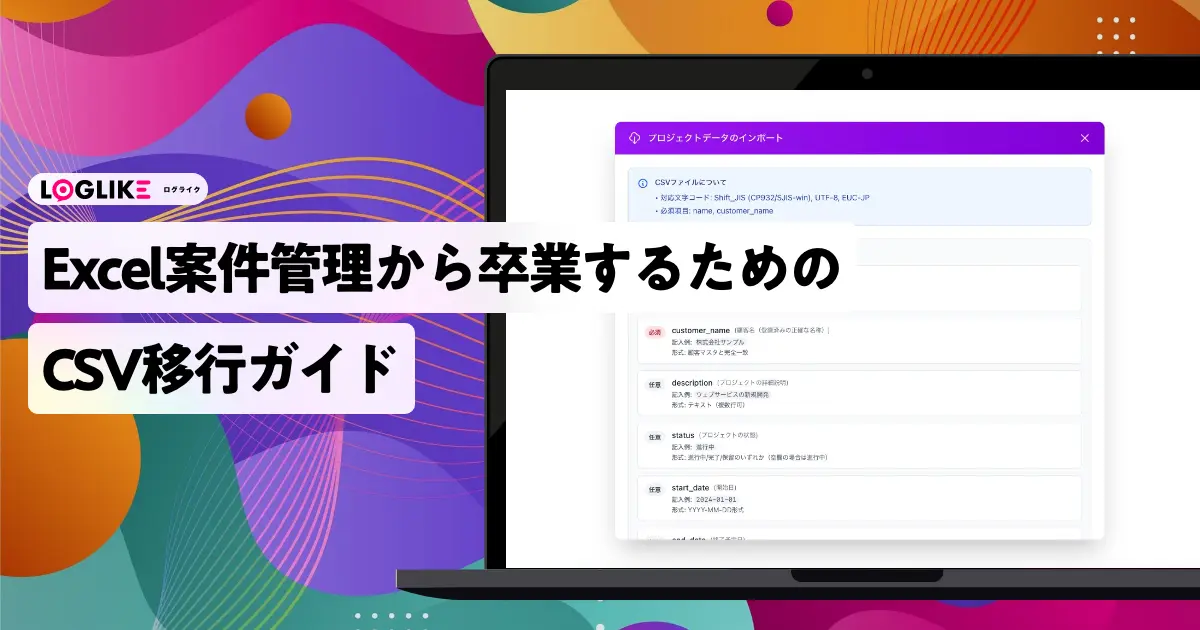
LOGLIKEにはCSV一括インポート機能が用意されていて、Excelやスプレッドシートからの移行を想定した動線があります。私がよく案内するパターンは、まず顧客管理(CRM)に取引先一覧をインポートし、次にプロジェクト(案件)を作成し、最後に各プロジェクト配下の課題(タスク)をCSVで流し込む、という順番です。
この順番で入れると、「タスクが案件に紐づき、案件が顧客に紐づく」という構造が最初から崩れずに作れます。後から紐付け直す手間が圧倒的に減ります。
LOGLIKEの場合、案件管理からデザイン校正、請求書管理(完了課題の請求書ファイルを案件単位で管理する形)まで一つのツール内で完結する設計なので、移行のタイミングで「校正ツール」「請求書ファイル管理ツール」も同時に統合できます。これは乗り換えコストの考え方を少し変えてくれます。「Excel→プロジェクト管理ツール」だけでなく「Excel + 校正ツール + 請求書ファイル管理 → LOGLIKE」と整理できると、ツール本数の削減効果まで含めて費用対効果が見えやすくなります。
正直に書いておくと、CSVインポート機能そのものは多くのプロジェクト管理ツールが備えています。Backlogも2025年に一括登録機能を追加してCSV対応を強化していますし、AsanaもCSVインポートを正式機能として持っています。LOGLIKEのCSVインポートが他社と決定的に違う、というほどの差別化ポイントはありません。
ただ、案件・課題・顧客の3層を同じツール内でインポートできる、その後の運用で校正や請求まで地続きで使える、という意味では「移行から運用まで一気通貫」になるツール設計です。Excel管理から脱したい制作会社の方は、移行先候補の1つとして一度触ってみてください。
乗り換え後3カ月で測るべき指標
最後に、移行が終わった後の話を少しだけ書きます。乗り換えは終わりではなくスタートです。3カ月後に「導入してよかった」と言えるかどうかは、以下の指標を測っているかで決まります。
指標1:「いま、誰がどの案件をやっているか」を30秒で答えられるか。これはサイン5の裏返しです。30秒で答えられるようになっていれば、情報の見える化は成功しています。
指標2:シートを開く回数が週何回減ったか。旧シートをアーカイブした後、月に1回も開かなくなれば移行は完了です。週に何度もシートを開いているなら、何かを移し残しています。
指標3:新人に「これ見ておいて」と言える資料が1つに収まっているか。引き継ぎや新人教育のときに「あれはここ、これはあっち」と複数ツールを開く必要がなくなれば、一元化の効果が出ています。
これらが満たせていなければ、運用設計に手を入れる余地があります。ツールを変えただけで仕事のやり方が変わるわけではない、ということは、移行を経験した方ほど痛感しているはずです。
まとめ:移行は「データのきれいさ」より「やめる勇気」
Excelやスプレッドシートからプロジェクト管理ツールに移行するときに一番大事なのは、技術的なスキルではありません。「過去のデータを全部きれいに移そうとしないこと」と「旧シートをいつ閉じるか決めること」、この2つを最初に決められるかどうかです。
私自身、過去にこの2つを後回しにして移行が3カ月以上長引いた経験があります。完璧を目指すと、ほぼ確実に挫折します。8割で良しとして、現場が動き出した後から微調整するくらいの気持ちで始めるのが、結果的に一番早いです。
ツールを変えること自体が目的ではありません。「シートを開くのが憂鬱だった日々」が終わって、案件の状況がチーム全員にとって透明になる。その先にある仕事の楽さのために、移行という地味な作業に投資する価値があります。